エクセルでバーコード作成!専用ソフト不要の無料一括生成術
オフィスの備品管理から物流倉庫の検品、小売店舗の棚卸しに至るまで、日々の業務効率化においてバーコードの活用は欠かせない存在です。しかし、多くの現場では「バーコードの発行には高額な専用ソフトや有料ラベルプリンターが必要」「作成してもスキャナーで読み取れないトラブルが頻発する」といった悩みを抱えがちです。
実務においてExcel(エクセル)の標準機能やオープンソースの無料フォントを正しく組み合わせれば、追加コストを一切かけずに数千件規模のバーコードを一括生成できます。本稿では、2026年最新のExcel環境に対応したバーコード作成手順から、JANコード・QRコードの自動計算ロジック、現場で発生しやすい読み取りエラーの根本原因とラベルシール印刷のレイアウト設定まで、失敗しない実践手法を徹底的に解説します。
📌 【この記事の重要ポイントまとめ】
- 要点1:高額な専用ソフトは不要!「無料バーコードフォント」または「Microsoft BarCode Control 16.0」を使えば、Excel単体で大量のコードを一括作成可能。
- 要点2:スキャナーで読み取れないトラブルの9割は、「スタート・ストップ文字()の付け忘れ」と「左右の余白(クワイエットゾーン)不足」が原因。
- 要点3:CODE39・CODE128・JANコード・QRコードの規格特性を理解し、計算式や関数を正しく組むことでラベル印刷まで完全自動化できる。
【2026年最新】エクセルでバーコードを作成する2大手法と導入手順
Excel上でバーコードを生成するアプローチには、大きく分けて「バーコードフォントを利用する方法」と「ActiveXコントロール(Microsoft BarCode Control)を利用する方法」の2種類が存在します。用途やデータ量、作業環境に合わせて最適な手法を選択することが成功の第一歩です。
手軽さと処理速度を重視するなら、CODE39フォント エクセル導入による手法が群を抜いています。セル内の文字列に専用フォントを適用するだけで表示できるため、数百から数千行のデータであっても一瞬でバーコードへと変換できます。一方、規格に厳格な準拠が求められる場合や、バーコードの幅・高さをミリ単位で細かく制御したい場合は、標準機能のコントロールオブジェクトを用いるのが定石です。
ここでは、Excel バーコード作成 2026年最新手順として、まず標準機能であるActiveXコントロールを使った構築ステップを整理します。
- 開発タブの表示:Excelの「ファイル」>「オプション」>「リボンのユーザー設定」を開き、右側のメインタブ一覧にある「開発」にチェックを入れて有効化します。
- コントロールの選択:リボンのエクセル 開発タブ ActiveX コントロール群の中から「コントロールの選択(金づちとスパナのアイコン)」をクリックします。
- オブジェクトの配置:一覧からMicrosoft BarCode Control 16.0を選択し、シート上の任意の場所でドラッグしてバーコードを描画します。
- セルのリンク設定:配置したバーコードを右クリックして「プロパティ」を開き、「LinkedCell」の項目に変換元データのセル番地(例:A2)を入力します。
- 規格の変更:プロパティ内の「(カスタム)」をダブルクリックし、表示された設定画面でJAN-13、CODE39、QRコードなど希望のシンボル形式を選択します。
もしExcel バーコード コントロール 表示されない事象に遭遇した場合は、使用しているOfficeのビット数(64bit版と32bit版の非互換)や、Access Runtimeなどの関連コンポーネントがインストールされていないことが主な要因です。近年のMicrosoft 365環境ではセキュリティポリシーが強化されているため、組織内の配布ファイルでActiveXがブロックされるケースも増えています。そのような現場では、後述するエクセル バーコード フォント 無料ダウンロードを活用したフォント方式への切り替えが最も堅実な解決策となります。

規格別の特徴とエクセル対応状況|CODE39・CODE128・JAN・QR
バーコードを作成する前に、自社が取り扱うデータ形式に適した「規格(シンジケーション)」を正しく把握しておく必要があります。英数字を扱いたいのか、数字のみなのか、国際規格(GS1)に準拠する必要があるのかによって、Excel側で組むべき数式や生成手法が根本から異なります。
| バーコード規格 | 扱える文字・桁数 | エクセルでの生成難易度 | 主な用途と現場での評価 |
|---|---|---|---|
| CODE39 | 半角英数字(大文字)、記号7種(任意桁数) | ★☆☆☆☆(極めて容易) | 社内備品、製造業の工程管理。前後を「」で囲むだけでフォント変換できるため最も導入実績が多い。 |
| CODE128 | アスキー全128文字(英大・小文字、数字、記号) | ★★★☆☆(計算式・VBA要) | 物流コード、高密度印字。情報量が多いが、チェックデジットの計算とスタート/ストップコードの特殊エンコードが必要。 |
| JANコード(EAN) | 数字のみ(標準13桁、短縮8桁) | ★★★☆☆(数式によるCD計算要) | 一般流通商品、POSレジ用。末尾1桁のチェックデジットを「モジュラス10 ウェイト3-1」で算出する必要がある。 |
| QRコード | 数字、英字、漢字、バイナリ(最大数千文字) | ★★☆☆☆(API・IMAGE関数で容易) | URL誘導、複雑なテキスト格納。Excelの標準関数からWeb APIを叩くことで高速一括生成が可能。 |
【実践編】関数とフォントで実現する「バーコード一括作成」の完全ガイド
現場で最も需要の高いバーコード 一括作成 エクセルの運用フローを具体的に解説します。手作業による入力ミスを排除し、数式を活用して自動化を完了させましょう。
1. CODE39フォントを使った超高速テキスト変換
CODE39の仕様では、文字列の開始と終了を示す「スタート・ストップ文字」としてアスタリスク()が必須です。元データがA2セルにある場合、隣のB2セルに以下の計算式を入力します。
="" & A2 & ""
この数式を下方向へオートフィルでコピーし、B列全体のフォントをインストールしたCODE39用フォント(例:「Free 3 of 9」や商用・フリーのCODE39 TTF)に切り替えるだけで、一瞬にして全行がスキャン可能なバーコードへと変換されます。
2. JANコードのチェックデジット自動計算
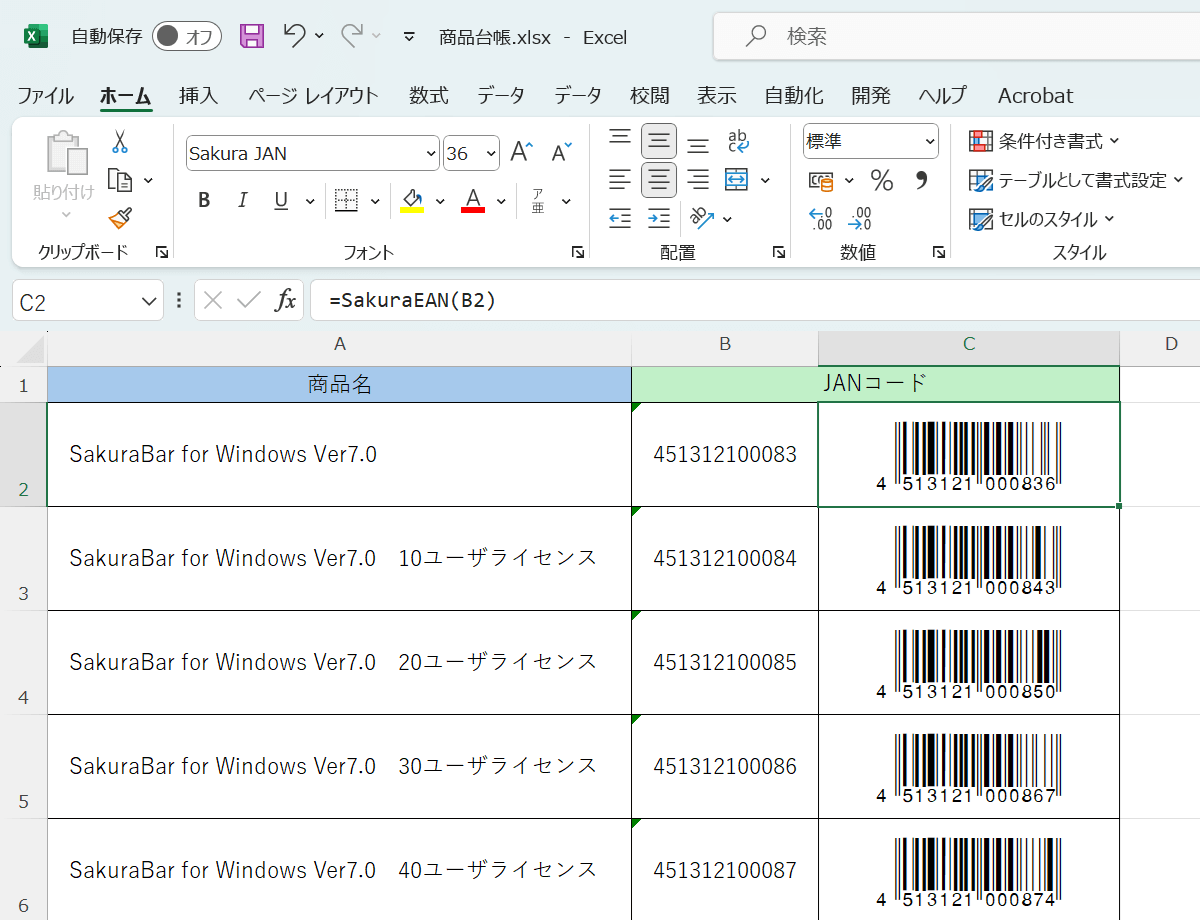
JANコード チェックデジット 計算 エクセルの自動化には、標準13桁(先頭12桁+チェックデジット1桁)を算出する数式を用います。A2セルに12桁の数字が入力されている場合、末尾の13桁目を求める計算式は以下の通りです。
=MOD(10 - MOD(SUMPRODUCT(MID(A2, ROW(INDIRECT("1:12")), 1) * IF(MOD(ROW(INDIRECT("1:12")), 2) = 0, 3, 1)), 10), 10)
元データの12桁とこの計算結果を =A2 & 計算結果セル で結合することで、完全な13桁のJANコードが完成します。
3. 最新Excelに対応したQRコードの関数生成
2026年現在のExcel(Microsoft 365環境)では、IMAGE関数とオープンなQRコード生成APIを組み合わせたエクセル QRコード 作成 関数が主流です。外部アドインを導入することなく、URLや任意の文字列から直接セル内にQRコード画像を描画できます。
=IMAGE("https://api.qrserver.com/v1/create-qr-code/?size=150x150&data=" & ENCODEURL(A2))
セルサイズを広げるだけで画像の鮮明さを保ったまま拡大・縮小できるため、商品POPや管理台帳の作成速度が劇的に向上します。

【実態検証】なぜ読めない?現場で多発するスキャナートラブルの元凶
自作バーコードの運用現場において、最も多くの工数ロスを生み出すのがエクセル バーコード スキャナー 読み取れない 原因の調査です。実際に寄せられるトラブル相談や現場検証のデータを精査すると、スキャン失敗の背景には明確な3大要因が存在します。
1. クワイエットゾーン(左右余白)の消失
バーコードリーダーは、バーの開始を認識するためにコードの左右に一定の「余白(クワイエットゾーン)」を必要とします。JIS規格等の工業標準では、「ナローバー(最も細いバー)の幅の10倍以上、または2.5mm以上」の余白を左右に確保することが義務付けられています。セルの枠線いっぱいにフォントサイズを拡大してしまい、セルの左右罫線や隣のテキストとバーが干渉して読み取り不能に陥るケースが後を絶ちません。
2. セル幅・解像度によるバーの「潰れ」と「モアレ」
通常のOffice用プリンターや安価なレーザープリンターで出力する際、フォントサイズが小さすぎると黒バー同士の間隔(スペース)がインクのにじみで潰れてしまいます。特にCODE128 エクセル 生成を行う際、細密なコードパターンがプリンターの解像度(DPI)と合致せず、リーダーの光学センサーが白黒の比率を判別できなくなる現象が頻発します。
3. スタート・ストップキャラクタの欠落と英数小文字の誤用
CODE39では前述の通り前後のアスタリスク()が必須ですが、視覚的に邪魔だからと取り除いてしまう初心者が少なくありません。また、CODE39は原則として「英大文字」のみをサポートしているため、小文字(a〜z)をそのまま渡すとスキャナー側で未知の文字として弾かれます。大文字変換関数 =UPPER() を挟む事前処理の徹底が不可欠です。
エクセルでバーコード印刷&ラベルシール配置の黄金レイアウト
大量に生成したコードを現場で実用化するには、市販のマルチプリンタ用タックシール(A4判・24面、44面など)にぴったり合わせたエクセル バーコード ラベルシール 印刷のレイアウト設計が必須です。
Excelのセル上でミリ単位の余白調整を行う場合、画面上のピクセル表示と実際の印刷結果には微妙なズレが生じます。このズレを最小化し、業務クオリティの印字を実現するエクセル バーコード印刷 レイアウトの黄金設定ルールは以下の通りです。
- 表示モードを「ページレイアウト」に変更:リボンの「表示」タブから「ページレイアウト」を選択します。これにより、セルの高さ・幅をピクセルではなく「cm(センチメートル)」単位で直接指定可能になり、市販ラベルの仕様書通りの寸法を正確に反映できます。
- 文字配置の最適化:バーコードを配置するセルの書式設定で、配置を「上下中央」「左右中央」に固定し、セルの左右インデントを1文字分確保してクワイエットゾーンを保護します。
- バーコードの下に目視確認用テキストを併記:万一スキャナーのレンズ汚れやシールの折れ曲がりで読み取れなかった際、作業員が手入力できるよう、バーコードの下部に小さめのフォント(8〜9pt)で元データを併記するのがプロの標準仕様です。
一般に知られていない盲点とネットの誤解
ネット上の情報やSNS・知恵袋のQ&Aでは、「フォントさえ入れればどんなバーコードも即座に印刷できる」といった安易な記述が散見されます。しかし、業務システムとして運用する上では、いくつかの危険な落とし穴が存在します。
第1の誤解は、「CODE128もフォントを当てるだけで作れる」という思い込みです。CODE128は3つのコードセット(A, B, C)を切り替えながら、特殊なチェックサム計算(Mod 103アルゴリズム)を行って対応する特殊文字へと変換する必要があります。単に文字列にフォントを適用しても、正しいバーコードにはならず、100%スキャンに失敗します。CODE128を扱う場合は、VBAマクロによる変換関数の実装が必須です。
第2の盲点は、作成したExcelファイルを他部署や社外のPCに共有した際の「フォント未インストール問題」です。作成元のPCに無料フォントが入っていても、受け取り側のPCに同じフォントがなければ、ただのアスタリスク付き文字列が表示されるだけになります。ファイルを共有・配布する場合は、PDF形式でエクスポートしてフォントを埋め込むか、前述のIMAGE関数による画像生成手法を採用するのが安全です。
【プロの結論】おすすめできる現場・慎重になるべき現場の判断基準
Excelによるバーコード作成は、手軽かつローコストな強力ツールである反面、業務規模やセキュリティ要件に応じた向き・不向きが明確に分かれます。
【Excel内製化を強く推奨する現場】
- 社内備品、工具、図書、社内文書の管理番号を一元管理したい現場
- 初期投資を抑え、数万円〜数十万円の専用ソフト導入予算をカットしたい中小規模の倉庫・店舗
- 棚卸し作業で一時的に臨時バーコードを数千枚発行したいケース
【専用ソフトや専用プリンターの導入を検討すべき現場】
- 医療用医薬品・医療機器(GS1-128 / GS1 DataMatrix等)など、極めて高いトレーサビリティと厳格な印字品質規格(ISO/IEC規格)が法律で義務付けられている現場
- 1日あたり数万枚規模のラベルを高速かつ連続で印刷し、貼り付けミスが許されない大規模物流拠点
- PCの基本操作やフォントインストールの権限が現場端末で制限されている企業環境
【エクセル バーコード作成】に関するよくある質問(FAQ)
Q1:無料のCODE39フォントは商用利用しても問題ありませんか?
A1:フォントのライセンス規定に依存します。オープンソース(SIL Open Font Licenseなど)やパブリックドメインで提供されているフォントであれば、自社の業務利用・商用印刷ともに完全無料で使用可能です。配布サイトの利用規約(商用利用可、改変可の記載)を必ず確認してからダウンロードしてください。
Q2:作成したバーコードがレーザープリンターでかすれて読み取れません。
A2:プリンターの印刷設定で「トナーセーブ(節約モード)」が有効になっていると、細いバーのエッジがぼやけてスキャナーが認識できません。印刷品質を「きれい」または「高精細」に設定し、用紙設定を「厚紙」や「ラベル用紙」に変更して熱定着を強めてください。
Q3:スマホのバーコードリーダーアプリでも読み取れますか?
A3:はい、一般的なバーコードリーダーアプリや専用のハンディターミナルで問題なく読み取れます。ただし、画面に表示されたExcel上のバーコードをスマホカメラで直接読み取る場合、液晶ディスプレイのドット(フリッカー・反射)が干渉することがあるため、紙に印刷した状態でテストすることをおすすめします。
Q4:JANコードの13桁目を手動で適当に入力しても使えますか?
A4:絶対に使えません。JANコードの末尾1桁は、誤読を防止するための数学的な計算式(チェックデジット)に基づいています。計算結果と一致しない数値が入力されている場合、市販のリーダーやPOSレジは「エラー」と判定してスキャン自体を拒絶します。
まとめ:手作業の撲滅と確実なスキャンを実現する次の一歩
Excelを活用したバーコード作成は、正しい規格の知識とわずかな数式設定さえ身につければ、誰でもコストゼロで業務の自動化を実現できる実践的なスキルです。「無料フォントを用いたCODE39の一括生成」や「IMAGE関数によるQRコードの自動描画」は、従来の専用ソフトに匹敵するスピードと柔軟性を誇ります。
まずは自社で管理したいデータ形式(英数字か数字のみか)を明確にし、1枚のラベルシールへのテスト印刷と実機スキャナーによる読み取り検証からスタートしてみてください。日々の手入力ミスと在庫確認のストレスから解放され、現場の生産性は飛躍的に向上するはずです。 (出典: エクセル バー コード 作成(Yahoo!ニュース))
テクノロジーやライフスタイル領域を中心に執筆活動を行っています。趣味は写真撮影と旅行です。
