ワードのページ入れ替え決定版!コピペ不要で崩れない並び替え術
Microsoft Wordで数十ページに及ぶ企画書や論文を作成している最中、「3章と2章の順番を丸ごと入れ替えたい」「特定の1ページだけを前後に移動させたい」という場面に直面し、ページの並び替えに頭を抱えた経験はないでしょうか。PowerPointのようにスライド一覧からサムネイルをドラッグ&ドロップして直感的に入れ替えようとしても、Wordではなぜかページがびくとも動かず、結局は手動の「切り取り&貼り付け(コピペ)」を繰り返してレイアウト崩壊を招いてしまうケースが後を絶ちません。
長文ドキュメントの編集作業において、手動コピペによるページ移動は図表のズレや余白の崩れ、ヘッダー・フッターの破損を引き起こす最大の要因です。しかし、Wordの構造的特性を正しく理解し、標準搭載されている機能を活用すれば、コピペを一切使わずに数秒で安全にページの順番変更が完了します。本稿では、ITメディア編集部の徹底検証に基づき、2026年最新の確実なページ入れ替えテクニックと現場で役立つトラブル防止策を詳しく解説します。
📌 【この記事の重要ポイントまとめ】
- 要点1:Wordに「スライド」のような独立したページの概念はなく、文字が流れるストリーム構造であるためサムネイルの直接ドラッグ移動はできない。
- 要点2:「見出しスタイル」を設定して「ナビゲーションウィンドウ」を使えば、見出しごとページ内容を一瞬でドラッグ&ドロップ移動できる。
- 要点3:見出しがない文書や複数ページの一括移動には「アウトライン表示」や「セクション区切り」の管理がレイアウト崩れを防ぐ決め手となる。
【ドラッグ移動できない理由】なぜWordはパワポのようにページ移動できないのか?
多くのユーザーが「ページのサムネイルを引っ張っても順番が変わらない」と困惑する根本的な原因は、WordとPowerPointの根本的な内部構造(アーキテクチャ)の違いにあります。
PowerPointは1枚ごとのスライドが独立した「オブジェクト」として管理されているため、スライド単位での自由な並び替えが容易です。これに対し、Wordは巻物のように文章が上から下へと連続して流れる「テキストストリーム構造」を採用しています。Wordにおける「ページ」とは、用紙サイズや余白設定、フォントサイズなどに応じて文章が自動的に押し出されて生じる「結果としての区切り」に過ぎず、独立した枠組みではありません。
この仕組みを知らずに、マウスで無理やり文章全体を選択して切り取り・貼り付けを行うと、目に見えない「改ページ記号」「セクション区切り」「段落プロパティ」が巻き込まれ、次のような深刻な不具合が発生します。
・貼り付け先の後続ページで図や表の位置が勝手にずれてレイアウトが崩れる
・奇数・偶数ページで設定していたヘッダーやノンブル(ページ番号)の連番が狂う
・意図しない空白ページが末尾や途中に勝手に挿入される
こうした業務効率の大幅な低下やストレスを回避するためには、テキストを直接切り取るのではなく、文書構造を司る専用機能を介して命令を出す必要があります。
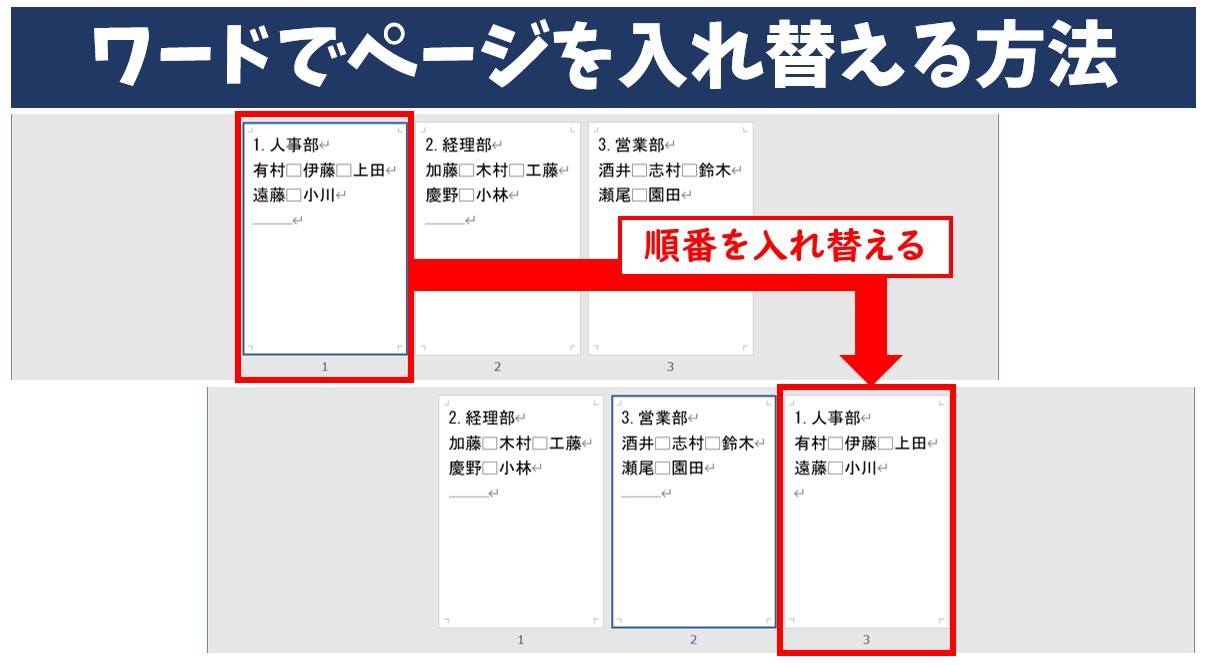
【2026年最新手順】ナビゲーションウィンドウで見出し設定ドラッグ移動を一瞬で行う方法
最も安全かつ高速にページの順番を変更する標準手法が、「ナビゲーションウィンドウ」と「見出しスタイル」を組み合わせた並び替え術です。この方法を使えば、コピペ操作を一切介さず、マウス操作だけで対象セクションを丸ごと入れ替えることができます。
【ステップ1:各ページの先頭に見出しスタイルを適用する】
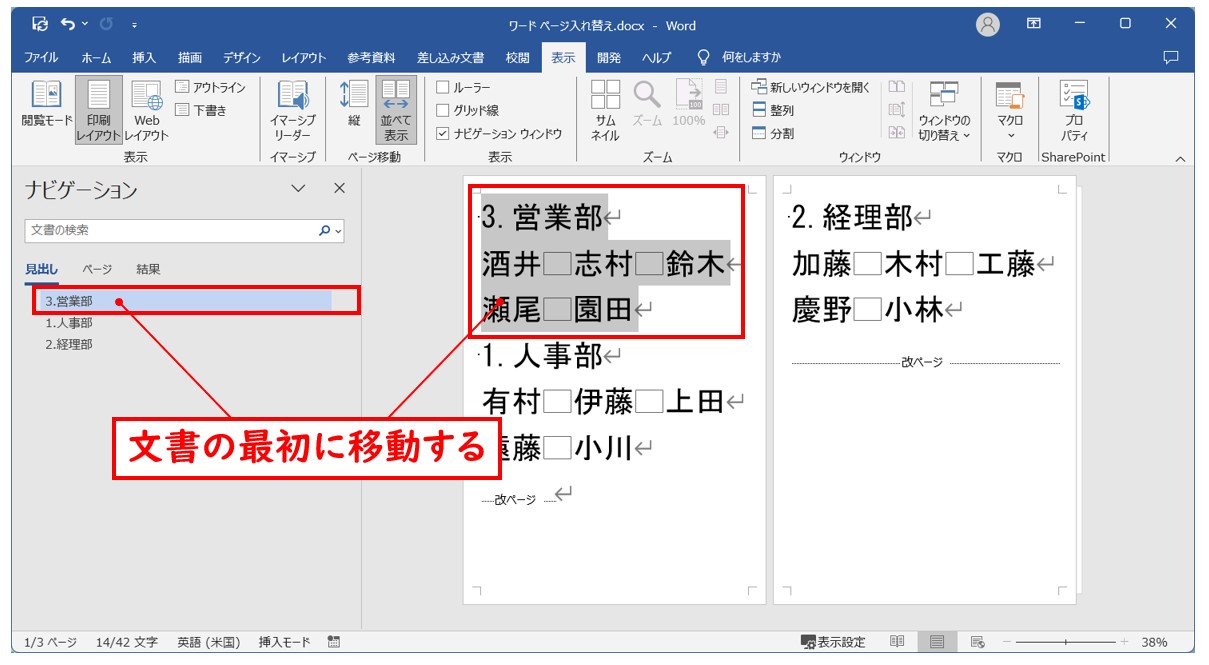
移動させたいページ(または章・節)の冒頭にあるタイトル行を選択し、Word上部の「ホーム」タブにある「スタイル」一覧から「見出し 1」または「見出し 2」をクリックして適用します。
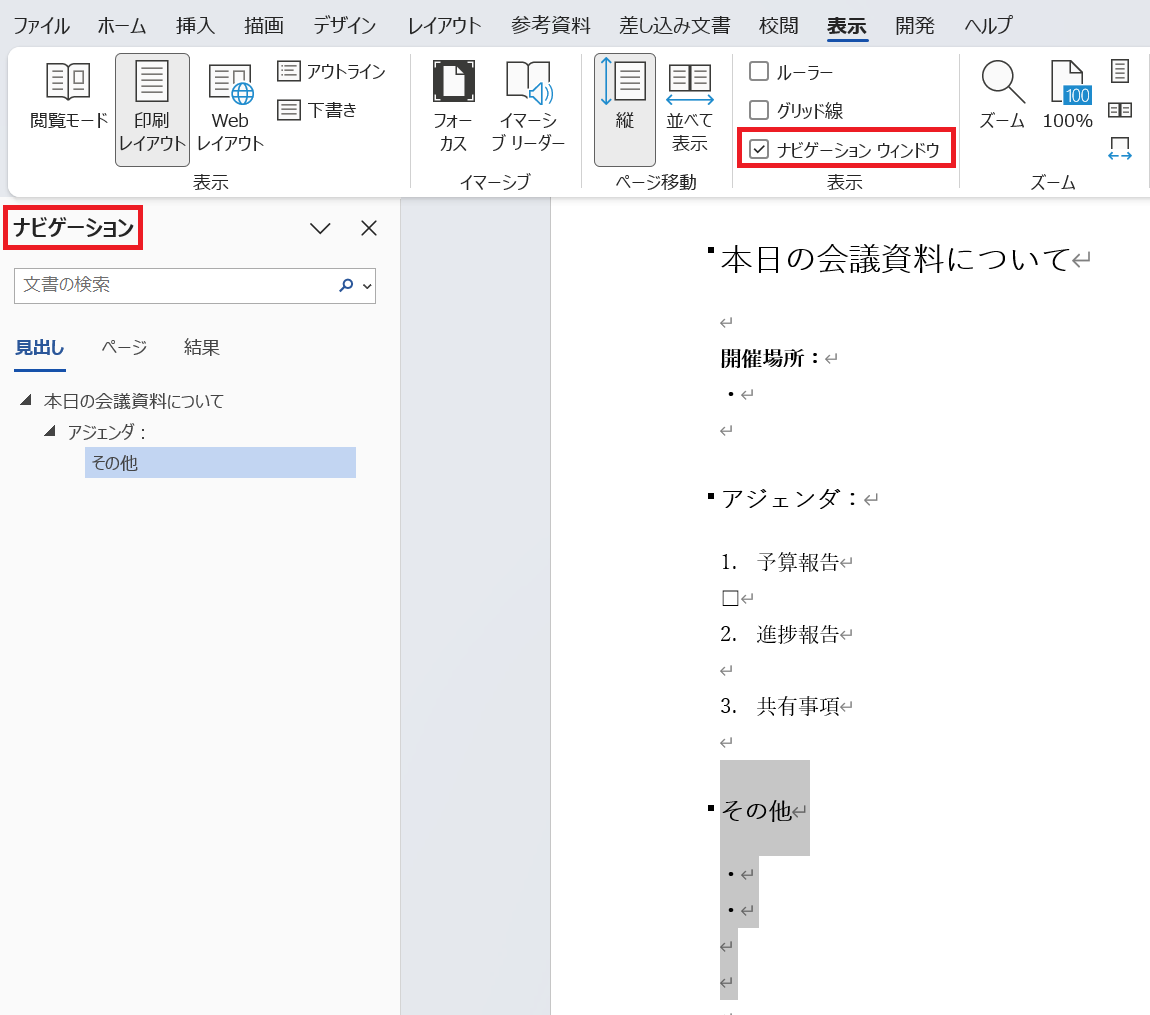
【ステップ2:ナビゲーションウィンドウを表示する】
上部メニューの「表示」タブを開き、「表示」グループ内にある「ナビゲーション ウィンドウ」のチェックボックスをオンにします(Windowsショートカット:Ctrl + F を押し、左側パネルの「見出し」タブを選択しても同様です)。
【ステップ3:見出しをドラッグ&ドロップで並び替える】
画面左側に表示された見出しリストの中から、移動させたい項目の見出しをマウスの左クリックで長押しし、そのまま移動先の位置まで上下にドラッグして離します。これだけで、その見出しに含まれる本文、図表、注釈のすべてが連動して指定の位置へと一瞬で移動します。
※Mac版Wordページ移動の場合も同様です。上部メニュー「表示」→「ナビゲーション ウィンドウ」にチェックを入れ、サイドバー左端のリストアイコン(見出し一覧)から項目をドラッグすることでスムーズに並び替えが実行されます。
【手法比較】コピペ・ナビゲーション・アウトライン表示の違いと効率データ
Wordのページ入れ替えには複数のアプローチが存在します。文書の長さや見出し設定の有無に応じて最適な手段を選ぶことで、作業時間とレイアウト崩壊のリスクを最小限に抑えることが可能です。以下の比較表で各手法の特徴を確認してください。
| 手法 | 所要時間と操作難易度 | レイアウト崩壊リスク | 編集部の見解・評価 |
|---|---|---|---|
| ナビゲーション移動 | 約3秒(極めて簡単) | ほぼゼロ(安全) | 見出しがある文書の最適解。ビジネス文書の9割はこれで完結する。 |
| アウトライン表示移動 | 約10秒(中級者向け) | 極めて低い(安全) | 複数ページまとめて移動や長文論文の階層組み換えに絶大な威力を発揮。 |
| セクション区切り切取 | 約30秒(やや煩雑) | 中程度(注意が必要) | ページごとに用紙の縦横が混在している特殊文書の移動時に推奨。 |
| 手動切り取り&貼り付け | 1分以上(修正に多大な時間) | 極めて高い(危険) | 段落・図表の崩れを誘発するため、原則として推奨できない。 |
【複数ページまとめて移動】アウトライン表示を活用した実践テクニック
「見出しが細かく分かれており、章全体や複数ページをまとめて一気に移動させたい」「見出しスタイルを適用しづらい長文原稿を整理したい」という場合には、Wordの強力な基本機能である「アウトライン表示」が真価を発揮します。
アウトライン表示は、文書の論理構造をツリー形式で俯瞰できる編集モードです。本文を折りたたんで見出しレベルのみを一覧表示できるため、スクロールの手間なく数十ページ規模のブロックを数クリックで並び替えることができます。
【アウトライン表示を使った並び替え手順】
1. 「表示」タブから「アウトライン」をクリックしてアウトライン作成ツールを開く。
2. 「レベルの表示」ドロップダウンで「レベル 1」または「レベル 2」を選択し、長大な本文を一時的に折りたたむ。
3. タイトル横に表示される「+」マークを掴んで移動先へドラッグ、または上部リボンの「上へ移動(↑)」「下へ移動(↓)」ボタンを押す。
4. 移動が完了したら「アウトライン表示を閉じる」をクリックして通常の印刷レイアウトに戻す。
この手法を活用すれば、下位にぶら下がっている数万字のテキストや複数の図表ブロックが完全に同期して移動するため、手作業による選択ミスやテキストの欠落事故を100%防ぐことができます。
【実態検証】ビジネス現場で多発するレイアウト崩れの悲劇とユーザーの苦悩
大手企業の社内ヘルプデスクやITサポート部門に寄せられる相談の中でも、「Wordで文書を整理していたらレイアウトが崩壊して元に戻らない」というトラブルは常に上位を占めています。
SNSやビジネス系コミュニティの投稿を調査すると、以下のような生々しい悲鳴が多数確認されます。
「企画書の3ページ目を先頭に持ってきたら、後半の表がすべて真っ二つに割れて余白に消えた」
「締め切り直前にページを並び替えた瞬間、全体のページ番号が『1, 2, 1, 2』とループして大パニックになった」
「MacとWindowsの間でやり取りしたWordファイルでページをコピペしたら、全ページのインデントが吹き飛んだ」
これらのトラブルの主犯は、手動選択時に無意識に巻き込んでしまう「目に見えないセクション区切り記号」です。Wordでは、「次のページから開始」といったセクション区切りに、その直前のページの余白設定、用紙方向(縦・横)、ヘッダー・フッターの個別設定情報がすべて格納されています。手動コピペでこの記号の前後関係を崩してしまうと、Wordはどの書式設定を適用すべきか判断できなくなり、文書全体のレイアウトが大崩壊を起こします。
このリスクを避けるための決定的なレイアウト崩れ防止策は、「ホーム」タブにある「編集記号の表示/非表示(¶マーク)」を常にオンにして作業することです。画面上に改ページやセクション区切りの境界線を可視化させておくことで、不用意な記号の巻き込み事故を未然に防ぐことができます。

一般に知られていない盲点とネットの誤解|「Wordでもドラッグできる」の本当の条件
Web上の解説記事や動画の中には、「Wordでも左側のページサムネイルをドラッグすれば移動できる」と誤解を招く表現が散見されます。しかし、これは明確な誤りです。
ナビゲーションウィンドウの「ページ」タブに表示される一覧は、あくまで該当ページへジャンプするための「閲覧専用のサムネイル」であり、サムネイル自体をマウスで掴んで順番を入れ替えることは2026年現在のMicrosoft 365環境でも不可能です。並び替えドラッグが有効なのは、あくまで「見出し」タブに表示された見出し項目のみである点に注意してください。
また、見出しスタイルを適用していないプレーンなベタ打ち文書を移動させる場合は、移動させたい段落ブロックの直前に一時的に「見出し 1」を設定し、ナビゲーション上で移動させた後にスタイルの解除(「標準」に戻す)を行うのが、最も確実で安全な迂回ルートです。
【プロの結論】文書作成の生産性を劇的に変える選択基準と組織的リテラシー
Wordのページ入れ替え作業で無駄な時間を浪費しないための最大の鍵は、「文書作成の初期段階でスタイル機能を設計に組み込んでいるかどうか」に集約されます。
【ナビゲーション&アウトライン移動を導入すべきケース】
・5ページ以上の企画書、報告書、マニュアル、論文を作成している場合
・将来的に章立てや構成案の頻繁な入れ替え・ブラッシュアップが予想される場合
・複数人の共同編集でフォーマットの厳格な統一が求められる場合
【手動選択・コピペによる移動で慎重になるべきケース】
・ページごとに用紙の縦横が混在している複雑な帳票ドキュメント
・セクションごとにヘッダーの章タイトルやページ番号の開始番号を変えているファイル
・段組み設定やフローティング配置された画像が密集しているレイアウト
「見出しを設定してナビゲーションから動かす」という作法をチーム全体で共通言語化するだけで、手動コピペに伴う手戻りやレイアウト修正に費やされていた膨大な工数を即座に削減できます。これは単なる小技にとどまらず、ビジネス現場における情報管理の基本リテラシーと言えます。
【ワード ページ 入れ替え】に関するよくある質問(FAQ)
Q1:見出しスタイルを設定していないベタ打ちの文書で、手早く1ページ分を入れ替えるにはどうすればいいですか?
A1:移動させたいページの先頭行を選択し、一時的に「ホーム」タブの「見出し 1」を適用してください。その後、ナビゲーションウィンドウの「見出し」タブから目的の位置へドラッグ移動し、移動後に見出しを「標準」スタイルに戻せば、レイアウトを崩さずに完了します。
Q2:Mac版Wordでもナビゲーションウィンドウからドラッグ移動は可能ですか?
A2:可能です。「表示」タブで「ナビゲーション ウィンドウ」を表示させ、サイドバー左端のリストアイコン(見出しツリー)から目的の見出し項目を上下にドラッグ&ドロップすることで、Windows版と全く同様にセクション全体を並び替えることができます。
Q3:ページを移動させた直後に、ページ番号の連番が途切れてしまいました。直し方は?
A3:移動の際に不要な「セクション区切り」が挿入されたことが原因です。「ホーム」タブの「編集記号の表示(¶)」をオンにして文書内を確認し、不要な「セクション区切り(次のページから開始)」の点線を見つけてDeleteキーで削除してください。
Q4:連続していない離れた複数ページを同時に選択して、一括で別々の場所へ移動できますか?
A4:Wordの仕様上、離れた位置にある複数の見出しやページを同時に選択して一度に並び替えることはできません。1項目ずつ順番にナビゲーションウィンドウからドラッグして移動させてください。
まとめ:レイアウト崩れを防ぎスマートなWord編集を
Wordにおけるページの並び替えは、「ドラッグできないからコピペする」のではなく、「見出しを設定してナビゲーションウィンドウからドラッグする」のが最も合理的で安全な正攻法です。
Wordのテキストストリーム構造を理解し、見出しスタイルやアウトライン表示、編集記号の可視化を習慣づけることで、予期せぬレイアウト崩壊や修正の手間から完全に解放されます。本稿で紹介したテクニックを日々のドキュメント作成に取り入れ、手戻りのない快適で生産的な文書編集を実現してください。 (出典: ワード ページ 入れ替え(Yahoo!ニュース))
Webメディアの編集およびコンテンツ作成に従事。正確で質の高い情報発信を心掛けています。
