エクセルの読み取り専用を解除する方法!保存できない原因と解決策
締め切り直前の業務や共同作業の最中、エクセルを開いた瞬間に画面上部へ現れる「読み取り専用」や「保護ビュー」の警告バー。キーボードを叩いても文字が入力できず、焦って上書き保存を試みても「このファイルは読み取り専用です」と弾かれて作業が中断してしまった経験は、多くのビジネスパーソンが直面するトラブルの一つです。
2026年現在のWindows 11やMicrosoft 365環境では、単なるファイルの属性設定だけでなく、クラウドストレージ(OneDriveやSharePoint)の同期ズレ、組織のセキュリティポリシー、共同編集時の排他制御など、原因が複雑化しています。本稿では、現場で起きているエラーの根本原因を解剖し、保存できない状態から瞬時に脱出するための実践的な解除手順を徹底解説します。
📌 【この記事の重要ポイントまとめ】
- 要点1:エクセルが読み取り専用になる要因は「ファイル属性」「クラウド・共有排他制御」「保護ビュー」「パスワード・シート保護」の大きく4つに分類されます。
- 要点2:Windows 11でプロパティのチェックが外れない場合や勝手にロックされるケースは、セキュリティブロックの解除や一時ファイルの削除で即座に復旧可能です。
- 要点3:パスワード忘れや編集制限には別名保存やバックアップからの復元で安全に対処し、チーム内の運用ルールを見直すことが根本防止につながります。
【原因究明】エクセルが勝手に読み取り専用になる4大パターンと真相
「自分しか使っていないはずなのに、なぜか勝手に読み取り専用になってしまう」という相談が、情シス部門やヘルプデスクに後を絶ちません。エクセル 読み取り専用 勝手になる 原因を探ると、ユーザーの意図しないシステム側の保護メカニズムが働いているケースが目立ちます。
第一の要因は、インターネット経由やメール添付で受信したファイルに自動適用される「保護ビュー」です。マクロウイルスや不正プログラムからPCを防御するため、外部から取得したファイルは初期状態で編集が無効化されます。
第二に、エクセル 上書き保存 できない 理由として現場で頻発するのが「一時ファイル(~$から始まる隠しファイル)の残留」や「クラウドアカウントの競合」です。前回作業時にエクセルが強制終了した場合、サーバーやローカル上に「開いたまま」というゴースト情報が残り、次回起動時に別ユーザーとして認識されてロックがかかります。
第三は、ファイル作成者が意図的に仕込んだ「読み取り専用推奨」や「シート保護」です。誤操作防止を目的とした設計ですが、引き継ぎ不足によって後任者が編集できず混乱する構図が後を絶ちません。

【即効解決】エクセルの読み取り専用を解除する決定的な手順
作業を今すぐ再開したい場合、警告の出方やファイルの状態に応じた正しいアプローチが必要です。画面のメッセージを冷静に確認し、以下のステップを実行してください。
画面上部に黄色い帯で「保護ビュー」と表示されている場合は、帯の中にある「編集を有効にする」ボタンをクリックするだけで、通常通りエクセル 保護ビュー 解除が完了し、編集・保存が可能になります。
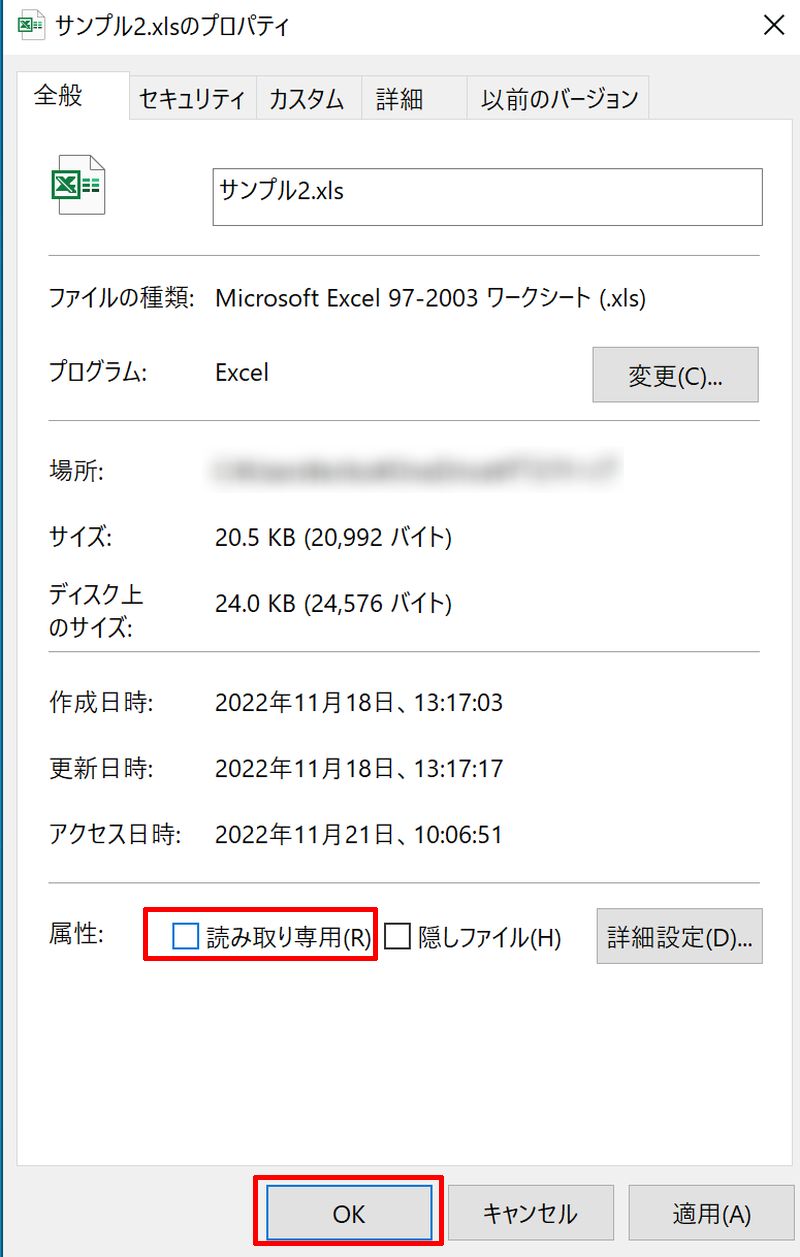
ファイル自体に属性が付与されている場合は、エクセルを一度閉じ、対象ファイルを右クリックして「プロパティ」を開きます。「全般」タブの一番下にある「読み取り専用」のチェックを外し、「OK」をクリックします。もしWindows11 エクセル 読み取り専用 解除を行う際にファイル プロパティ 読み取り専用 チェック外れない現象が起きたときは、同じ全般タブの最下部にあるセキュリティ項目「許可する(ブロックの解除)」にチェックを入れて適用してください。インターネットからダウンロードしたファイル特有の保護が解除されます。
開くたびに「読み取り専用で開きますか?」とダイアログが出る場合は、エクセル 読み取り専用推奨 解除 設定を行います。ファイルを開いて「名前を付けて保存」を選択し、「参照」をクリックします。保存ダイアログの「ツール」メニューから「全般オプション」を開き、「読み取り専用を推奨する」のチェックを外して上書き保存すれば、次回以降は通常通り開くようになります。
【状況別比較表】エラー原因と推奨される解除アプローチ一覧
現場で発生するトラブルのパターンと、それぞれの解除難易度、効果的な対処法を比較データとしてまとめました。
| トラブルの症状・原因 | 詳細・発生頻度(現場所感) | 一般的な解除手順・相場時間 | 編集部の見解・評価 |
|---|---|---|---|
| 保護ビュー表示 (メール添付・DLファイル) | 全体の約40%を占める最多事象 | 「編集を有効にする」をクリック (所要時間:約3秒) | 信頼できる送信元であることを確認した上で即座に解除推奨。 |
| プロパティ属性 (読み取り専用フラグ) | 共有ドライブ移行時などに約25%発生 | 右クリックプロパティからチェック解除 (所要時間:約30秒) | フォルダごとの一括属性変更にも注意を払う必要があります。 |
| 共有ファイルの排他ロック (他ユーザーの閲覧・ゴースト) | テレワーク環境で約20%発生 | 相手の切断確認、または一時ファイル削除 (所要時間:1〜5分) | クラウド共同編集の有効化(自動保存ON)への移行が根本対策。 |
| パスワード保護・編集制限 (書き込み制限設定) | 重要管理表などで約15%発生 | 暗号解読キー入力、または別名保存で複製 (所要時間:1分〜要相談) | 無理な解析ツール利用はセキュリティリスクが高く非推奨です。 |
【実態検証】パスワード忘れとシート保護|現場で起きるトラブルのリアル
ネット上の掲示板や知恵袋で最も切実な叫びとして投稿されているのが、「前任者が設定したパスワードが分からずセルが触れない」「エクセル 読み取り専用 解除 パスワード忘れた」という悲鳴です。編集を急ぐあまり、非公式なスクリプトやバイナリエディタを使ったエクセル シート保護 解除 裏ワザ(拡張子を.zipに変更して内部のxmlファイルを書き換える手法)に頼ろうとするケースも散見されます。
しかし、企業のコンプライアンスやセキュリティの観点から、非公式ツールの利用やファイル内部構造の改変は重大なデータ破損や社内規定違反を招くリスクを孕んでいます。公式なエクセル 編集制限 解除方法としては、まず「校閲」タブの「シート保護の解除」や「ブックの保護」から正規のパスワードを入力することが大原則です。
パスワードがどうしても不明な緊急事態におけるエクセル 読み取り専用 保存できない 対処法としては、現在の内容をコピーして新規ブックに貼り付けるか、エクセル 読み取り専用 別名で保存を実行して新規ファイルとして生成し直す方法が最も安全で確実です。マクロや計算式が埋め込まれている場合は、値だけでなく数式や書式を保持したまま複製する工夫が求められます。
【共有トラブルの盲点】複数人作業で上書き保存できない理由と対策
チーム開発や日常業務の現場でストレスの元凶になりやすいのが、ネットワーク共有フォルダにおける排他制御です。同僚がファイルを開いたまま離席・退勤してしまい、後から開いたメンバー全員が「読み取り専用」に固定されてしまう構図は、今なお日本のオフィスで繰り返されています。
社内サーバー上でのエクセル 共有ファイル 読み取り専用 解除をスムーズに進めるには、該当ファイルが存在するフォルダ内の不可視属性ファイル「~$対象ファイル名.xlsx」の存在を確認してください。ファイルを開いているユーザーが誰もいないにもかかわらずロックが解除されない場合、強制終了時に取り残されたこのオーナーファイルを削除することで、正常な上書き保存権限を取り戻せます。
また、Microsoft 365のOneDriveやSharePointを活用している環境であれば、全員がクラウド版エクセルで開き「共同編集(Co-authoring)」機能を有効化することで、そもそも誰かが開いていることによる読み取り専用ロック自体を根本から排除できます。
【プロの結論】業務効率と情報ガバナンスを両立させる判断基準
エクセルの編集制限や読み取り専用属性は、決してユーザーを困らせるための嫌がらせではなく、「データの整合性を担保し、誤入力や意図せぬ上書き事故を防ぐ」ための防護壁です。したがって、トラブルが起きたからといって闇雲にすべての保護を外す運用は、企業ガバナンスの崩壊を招きます。
【プロの結論】運用の見直しに向いているケース・慎重になるべきケース
マスターデータや経理帳票のように「一部の管理者のみが更新し、一般社員は閲覧のみ」とすべきファイルは、保護を無理に解除するのではなく、正しく権限を分離した上で「読み取り専用推奨」を維持すべきです。一方で、日報や進捗管理表など「日常的に複数人が同時編集するファイル」については、古いファイル共有プロトコルを捨て、Microsoft 365のリアルタイム共同編集へ全面的に移行するのが最も賢明な判断となります。
個人の場当たり的な「裏ワザ解除」に頼るのではなく、組織全体でファイルの「所有者(Owner)」と「編集者(Editor)」の境界線を明確に設計することが、2026年のデジタルワークプレイスにおいて最も求められるリテラシーです。
【エクセル 読み取り 専用 解除】に関するよくある質問(FAQ)
Q1:ファイルを開くたびに「読み取り専用を推奨します」と表示されるのを止めたいです。
A1:ファイルを開いた後、「名前を付けて保存」>「参照」を選択し、ダイアログ右下の「ツール」から「全般オプション」を開きます。「読み取り専用を推奨する」のチェックを外して上書き保存すれば、次回以降メッセージは表示されなくなります。
Q2:Windows 11でファイルのプロパティを見ても「読み取り専用」のチェックが外せません。
A2:ファイルが保存されているフォルダ自体のアクセス権限(書き込み権限)がないか、インターネットからダウンロードしたファイルとしてWindowsにブロックされている可能性があります。プロパティの「全般」タブ最下部にある「セキュリティ:許可する」にチェックを入れて適用するか、管理者権限を持つユーザーにフォルダ権限を確認してください。
Q3:パスワードで保護されたエクセルシートの値を修正したいが、パスワードが分かりません。
A3:パスワードの強制解読はデータ破損のリスクがあるため推奨されません。閲覧可能な状態であれば、シート内のデータを全選択(Ctrl+A)してコピーし、新規に作成したエクセルブックに貼り付けて別名保存することで、実質的に編集可能な状態を再構築できます。
まとめ:トラブルを未然に防ぐファイル運用の鉄則
エクセルが読み取り専用になってしまうトラブルは、画面の警告メッセージとファイルが置かれている環境(ローカル・共有サーバー・クラウド)を冷静に見極めることで、大半が数秒から数分で解決できます。「編集を有効にする」のクリックや、プロパティ属性の見直し、そして安全な別名保存を適切に使い分けることが即効性のある対処法です。
突発的なロックや上書き保存エラーに慌てる時間をゼロにするためにも、原因に応じた正しい解除手順を把握し、快適で安全なドキュメントワークを実現してください。 (出典: エクセル 読み取り 専用 解除(Yahoo!ニュース))
毎日更新されるトレンド情報を分析・発信中。役立つ裏技やおすすめ情報を分かりやすく紹介します。
