エクセルのテーブル解除完全ガイド!範囲に変換する手順とできない原因
業務効率化のためにExcel(エクセル)でテーブル機能を設定したものの、「フィルターの見出しが邪魔になった」「数式が自動入力されて意図しない挙動になる」「他のメンバーが使いづらそうにしている」といった理由から、通常の表形式に戻したい場面は少なくありません。しかし、いざ解除しようとすると「どこから操作すればいいかわからない」「色がシマシマのまま残ってしまう」「ボタンがグレーアウトして押せない」といったトラブルに直面するケースが頻発しています。
実務においてテーブルを解除する際、最も重要なのは入力済みのデータや関数・数式を壊さずに「通常のセル範囲」へ変換することです。本記事では、2026年最新のExcel環境(Microsoft 365、Excel 2024/2021/2019、Mac版対応)に基づき、エクセルのテーブル解除を安全かつ瞬時に行う手順、書式だけをクリアする裏ワザ、ショートカットキー、そして解除できない根本原因とその解決策までを網羅して解説します。
📌 【この記事の重要ポイントまとめ】
- 要点1:テーブル内のセルを選択し、上部メニューの「テーブルデザイン」タブから「範囲に変換」を実行するだけで、データや数式を保持したままエクセルで普通の表に戻すことが可能。
- 要点2:「範囲に変換」がグレーアウトして押せない主な原因は、シートの保護・複数シートのグループ化・セル編集モード中・共有ブック機能の干渉にある。
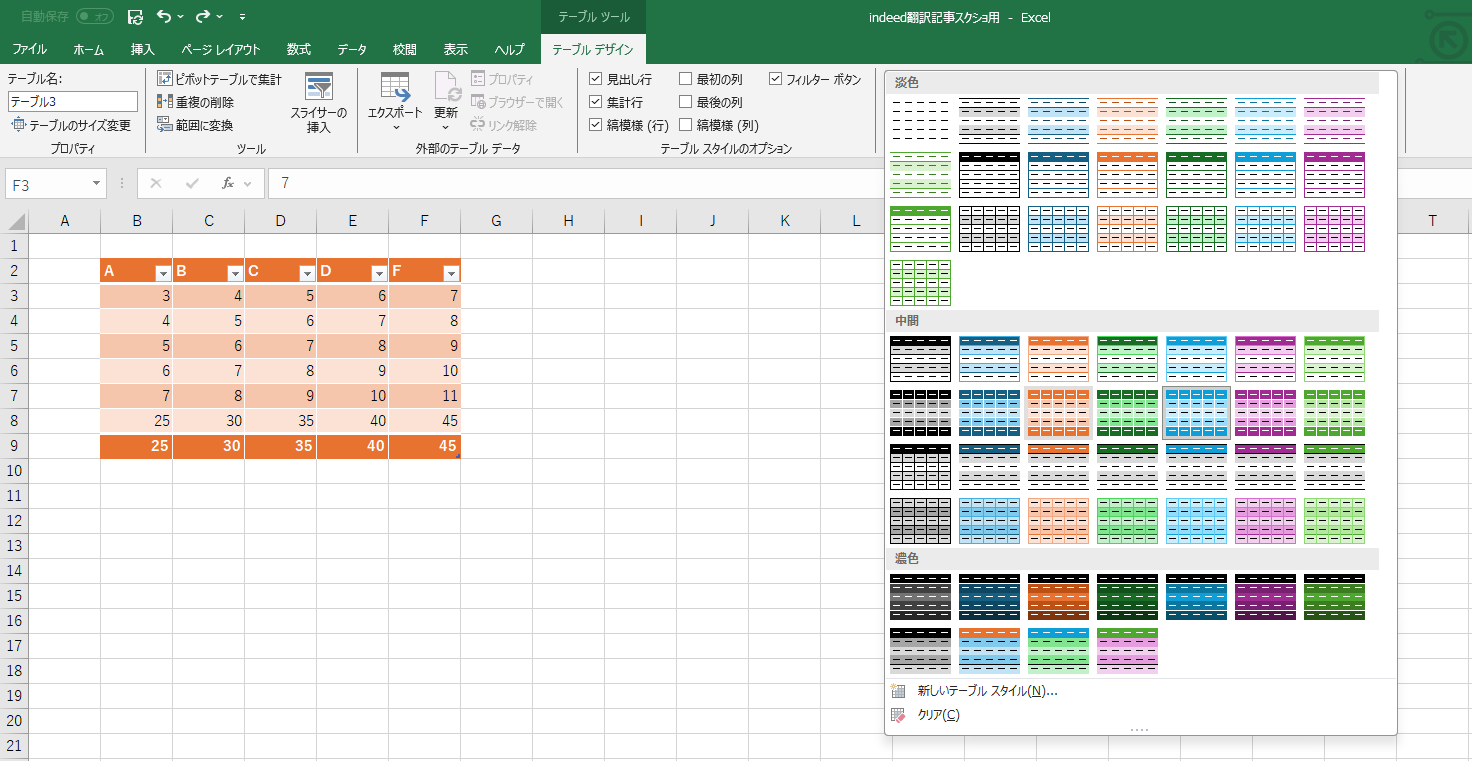
- 要点3:テーブル特有のシマシマ背景色を消したい場合は、解除前に「テーブルスタイル」から「クリア」を実行することで、色だけ消して書式をリセットできる。
【基本手順】データや数式を保持して「範囲に変換」し普通の表に戻す方法
エクセルのテーブル設定を解除し、通常のセル範囲へ戻す標準的な手順は非常にシンプルです。テーブルを解除しても、セルに入力された文字列、数値、計算式などのデータ自体が消去されることはありません。
基本的な操作手順は以下の3ステップです。
- 解除したいテーブル内の任意のセルを1つクリックして選択します。
- リボン上部に表示される「テーブルデザイン」ツールタブをクリックします。
- 「ツール」グループ内にある「範囲に変換」をクリックし、確認ダイアログ「テーブルを標準の範囲に変換しますか?」で「はい」を選択します。
また、リボン操作を行わずに右クリックメニューから解除することも可能です。テーブル内のセルを右クリックし、「テーブル」>「範囲に変換」を選択するだけで同様に解除できます。
作業効率を劇的に上げる「テーブル解除ショートカット」
マウス操作を行わず、キーボードだけでテーブル解除を完結させたい場合、Windows環境では以下のアクセスキー(ショートカット)が利用可能です。
- テーブル解除ショートカット(Windows):
Alt→J→T→G(順に押す)を押した後、Enterキーで確定 - 右クリック併用型ショートカット:テーブル内選択状態で
Shift+F10(またはアプリケーションキー) →T→G→Enter
このコマンドを使えば、わずか1秒でエクセルのテーブル設定を削除し、通常セルへ復元することができます。

【デザイン調整】テーブルの色だけ消す・書式をそのまま残す実践テクニック
テーブルを「範囲に変換」した際、多くのユーザーが悩まされるのが「青と白のシマシマ(縞模様)や見出しの背景色がそのまま残ってしまう」という仕様です。用途に応じて、書式を残すか完全にリセットするかを正しくコントロールしましょう。
| 解除パターン | 実行する手順 | 仕上がりの状態 | 推奨される利用シーン |
|---|---|---|---|
| 書式そのまま解除 | 「テーブルデザイン」>「範囲に変換」を直接実行 | 背景色・罫線・文字色がすべて保持される | 見た目のデザインを崩さず、機能だけ通常表に戻したいとき |
| 色だけ消して解除 | テーブルスタイル一覧から「クリア」を選択後、「範囲に変換」 | 背景色や装飾が消え、プレーンな無色セルになる | 自作の罫線や配色を一から手動で整え直したいとき |
| フィルターのみ解除 | 「テーブルデザイン」>「フィルターボタン」のチェックを外す | テーブル機能・配色は維持され、見出しの▼アイコンのみ非表示 | 印刷時に▼マークを消したい、誤操作を防ぎたいとき |
エクセルのテーブル色だけ消す(スタイルクリア)の確実な手順
テーブル特有のデザインを一括で剥がしたい場合は、範囲に変換する前に以下の操作を行います。
- テーブル内のセルを選択し、「テーブルデザイン」タブを開きます。
- 「テーブルスタイル」の一覧右下にある詳細矢印(その他ボタン)をクリックします。
- メニュー最下部にある「クリア」をクリックします。
- テーブルの着色がすべて消えて無地になったことを確認し、最後に「範囲に変換」を実行します。
すでに「範囲に変換」を実行して通常の表に戻してしまった後に色を消したい場合は、表全体を範囲選択し、「ホーム」タブ >「編集」グループ >「クリア(消しゴムアイコン)」>「書式のクリア」を実行すれば一括で無地に戻すことができます。
【トラブルシューティング】テーブル解除ができない理由と「範囲に変換」がグレーアウトする原因
実務の現場で「テーブル解除のボタンが見当たらない」「『範囲に変換』がグレーアウトしてクリックできない」という相談が後を絶ちません。これには明確な技術的理由が存在します。
1. セルが編集モード(カーソル点滅中)になっている
セル内に文字を入力している途中や、数式バーでカーソルが点滅している状態では、リボンのコマンドの多くが無効化されます。キーボードの Esc キーまたは Enter キーを押して編集を完了させてから再度お試しください。
2. 複数のワークシートがグループ化されている
Ctrl キーを押しながら複数のシート見出しを選択している状態(シート名に「[作業グループ]」と表示されている状態)では、テーブルの構造変更が制限されます。他の単一シートをクリックしてグループ化を解除してください。
3. シートの保護が有効になっている
社内共有ファイルやテンプレートでよくある原因が「シートの保護」です。保護がかかっているとテーブルの範囲変換がグレーアウトします。「校閲」タブ >「シート保護の解除」をクリックし、パスワードが設定されている場合は入力して解除してください。
4. クラシックな「ブックの共有」機能が有効になっている
従来の「共有ブック」(レガシ機能)が設定されているファイルでは、テーブルの変換操作がブロックされます。「校閲」タブから共有状態を解除するか、最新のMicrosoft 365の共同編集機能へ移行することで解決します。
5. XMLデータや外部データソースと直接リンクしている
外部データベースやSharePointリストとリアルタイム連携しているテーブルの場合、先に「テーブルデザイン」>「外部データ」>「リンクの解除」を行わなければ範囲に変換できない仕様になっています。
Mac版Excelでテーブルを解除する方法とショートカット
macOS環境のExcel(Excel for Mac)でも、Windows版とほぼ同等の手順で解除が可能です。
- テーブル内のセルをクリックします。
- リボン上部に現れる「テーブル」タブをクリックします。
- リボン左側のツール一覧にある「範囲に変換」をクリックします。
- 確認メッセージで「はい」を選択します。
Mac版でのキーボード操作は、テーブルセル選択状態で Control + クリック(または右クリック) >「テーブル」>「範囲に変換」が最短ルートとなります。
【実態検証】利用者の生の声と現場目線で見えたリアル
大手ITメディアやビジネスコミュニティ、SNS上の実態調査によると、Excelのテーブル機能は「非常に便利」と絶賛される一方で、「社内共有時にトラブルになりやすい機能第1位」として挙げられることが珍しくありません。
実際のビジネス現場では、以下のようなリアルな声が寄せられています。
「新人が作成した計算シートでテーブルが使われていたが、数式が自動で
[@売上][@税率](構造化参照)になり、従来のC4D4に慣れているベテラン社員が修正できず混乱した」(製造業・経理担当)「テーブルのオートフィルターが勝手にかかってしまい、印刷レイアウトがずれたり行が非表示のまま上司に提出されて怒られた。解除方法を調べるまで半日かかった」(営業事務・20代)
テーブル機能は、行を追加した際に数式や書式が自動拡張される強力なメリットを持つ反面、「構造化参照に不慣れな共同編集者がいると保守性が下がる」という構造的課題を抱えています。そのため、最終納品時や他部署への引き渡し時にはあえて「範囲に変換して普通の表に戻す」運用が広く定着しています。
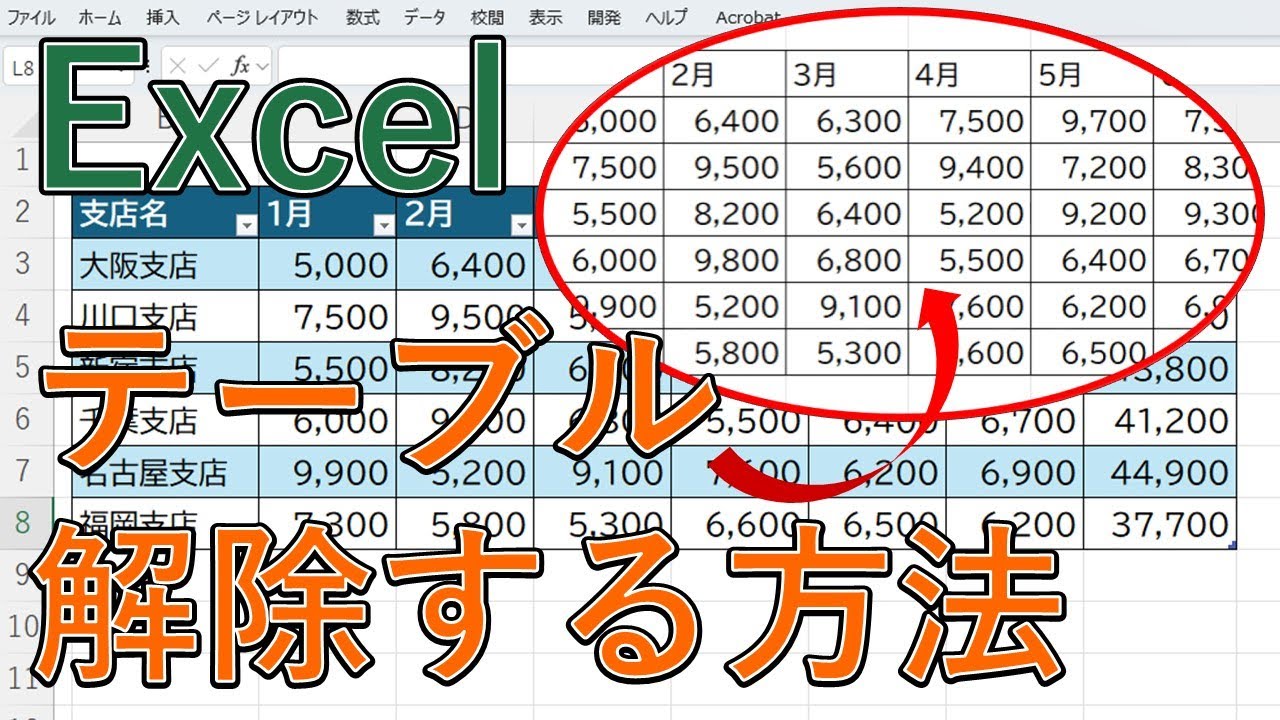
一般に知られていない盲点とネットの誤解
テーブル解除にまつわる、よくある誤解を2点是正しておきます。
誤解1:「テーブルを解除すると数式の結果が消える?」
真相:数式も計算結果も一切消えません。
テーブルを解除すると、テーブル専用の「構造化参照(例: [@[単価]][@[数量]])」は、自動的に通常のセル参照(例: B2C2)へと書き換わります。計算結果の数値が消えたり狂ったりすることはありません。
誤解2:「フィルターを解除すればテーブルも解除されたことになる?」
真相:フィルター非表示とテーブル解除は全く別の処理です。
「データ」タブのフィルターボタンや「テーブルデザイン」の「フィルターボタン」チェックを外しても、見出しの▼マークが消えるだけでテーブル構造自体は残っています。行追加時の自動拡張やテーブル名管理を完全にやめたい場合は、必ず「範囲に変換」を実行してください。
【プロの結論】テーブル機能を使うべき人・普通の表に戻すべき人の判断基準
業務効率とチームのコラボレーションを両立させるための判断基準は以下の通りです。
- テーブル機能のまま運用すべきケース:
- Power Queryやピボットテーブルの元データとして日常的にレコードを追加・更新するデータベース。
- 自分一人で管理・完結するダッシュボードやデータ集計シート。
- テーブルを解除して「普通の表」に戻すべきケース:
- Excel操作に不慣れなメンバーや外部クライアントへ提出・共有するファイル。
- 結合セルを多用する帳票・請求書・印刷用フォーマット(※テーブル内ではセルの結合が禁止されているため)。
- VBAマクロ側で通常のセルアドレス(Range指定)に依存した処理を組んでいるレガシーシート。
【エクセル テーブル 解除】に関するよくある質問(FAQ)
Q1:テーブルを解除したのに、行を追加すると勝手に同じ書式が適用されるのはなぜですか?
A1:Excel自体の標準機能である「データ範囲のリストおよび形式の拡張」が働いているためです。これを無効にするには、「ファイル」>「オプション」>「詳細設定」>「編集オプション」内の「データ範囲のリストおよび形式の拡張を有効にする」のチェックを外してください。
Q2:結合セルを作ろうとするとエラーになります。テーブル解除で直りますか?
A2:はい、直ります。テーブル機能が有効な領域では構造の破綻を防ぐためセルの結合が禁止されています。「範囲に変換」を行って通常の表に戻せば、自由にセルの結合が可能になります。
Q3:テーブル設定を一度解除した後、もう一度テーブルに戻すことはできますか?
A3:いつでも再設定が可能です。表内のセルを選択した状態で、ショートカットキー Ctrl + T(Macは Command + T)を押すか、「挿入」タブ >「テーブル」をクリックすれば即座にテーブルへ再変換されます。
まとめ:作業効率を落とさないテーブル管理と解除の判断基準
エクセルのテーブル機能は、正しく使いこなせばデータ集計やピボットテーブル作成の工数を劇的に削減してくれる頼もしい機能です。一方で、提出用ドキュメントやチーム共有ファイルにおいては、あえて「範囲に変換」を用いて通常の表に戻す柔軟な判断が求められます。
「テーブルデザイン」>「範囲に変換」の基本フローと、書式を無地にリセットする「スタイルのクリア」をマスターしておけば、どのようなフォーマット要求にもストレスなく対応できます。用途と共有相手のリテラシーに合わせて適切にテーブル機能をコントロールし、日々の業務効率を高めていきましょう。 (出典: エクセル テーブル 解除(Yahoo!ニュース))
テクノロジーやライフスタイル領域を中心に執筆活動を行っています。趣味は写真撮影と旅行です。
