インストールとダウンロードの決定的な違いとは?正しい順番と仕組み
スマートフォンやパソコンを操作する際、日常的に目にする「ダウンロード」と「インストール」という言葉。直感的に操作しているものの、「実は両者の正確な違いを説明できない」「パソコンでダウンロードしたはずなのにソフトが使えない」といった疑問や戸惑いを抱えるユーザーは少なくありません。
デジタル機器が生活の隅々まで浸透した現代において、この2つのプロセスの違いを正しく理解しておくことは、ストレージ容量の節約やセキュリティトラブルの防止に直結します。本稿では、IT現場の最新検証データを交えながら、決定的な仕組みの違いや正しい実行手順、スマホとPCにおける挙動の差異までを分かりやすく解説します。
📌 【この記事の重要ポイントまとめ】
- 要点1:ダウンロードは「ネット上のデータを端末に保存する作業」、インストールは「そのデータを端末で使える状態に組み込む作業」である。
- 要点2:実行の順番は必ず「ダウンロード ➔ インストール」であり、スマホは全自動、PCは手動で分かれているケースが多い。
- 要点3:アイコンの「削除」と「アンインストール」は全く別物であり、仕組みを知ることで端末の容量不足や動作不良を未然に防げる。
【決定版】ダウンロードとインストールの違いをわかりやすく整理
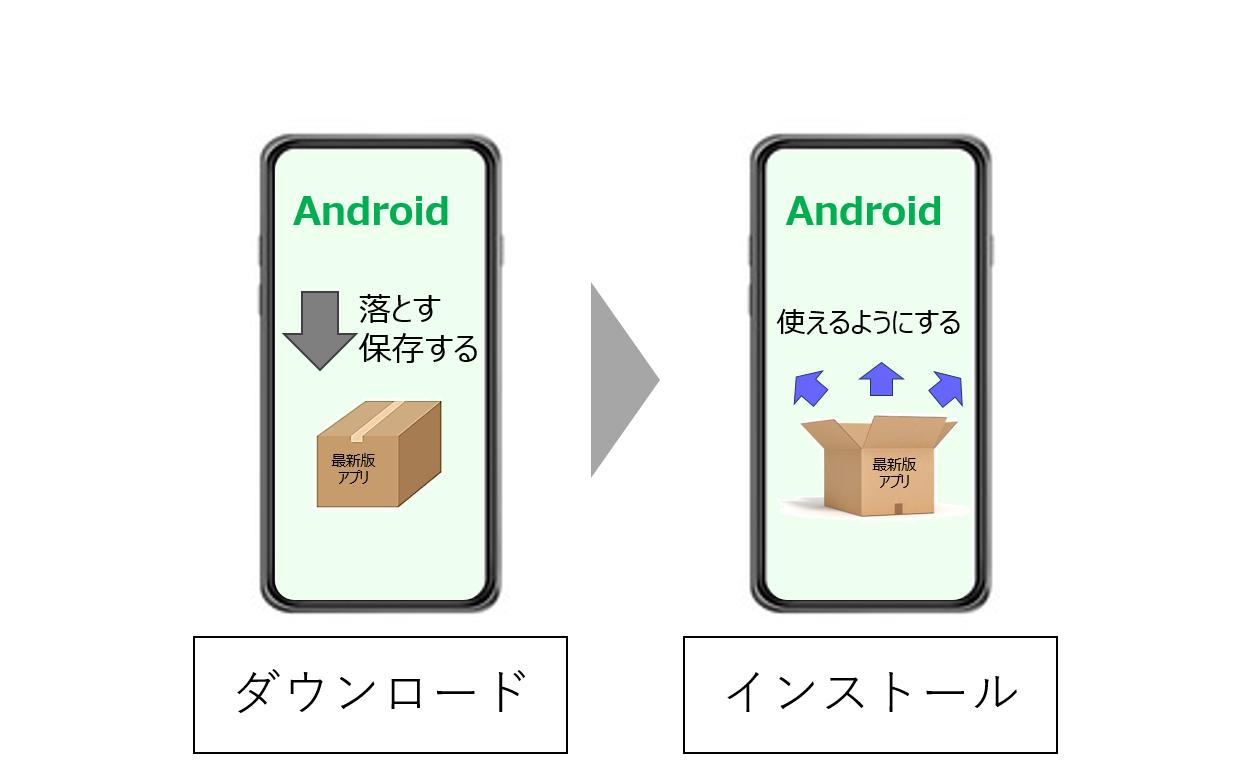
ネット上のサービスを利用する際、ダウンロードとインストールの違い わかりやすく理解するための最も直感的な例えが「通販での家具の購入」です。
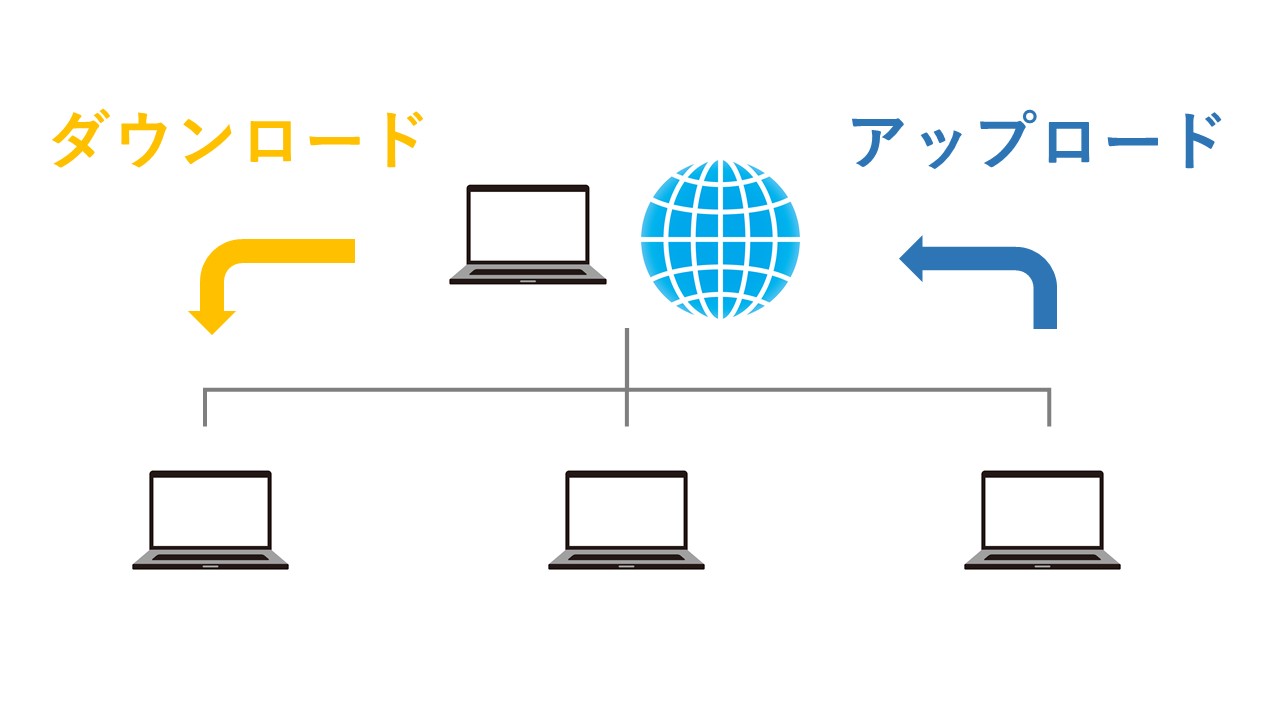
「ダウンロード(Download)」とは、インターネット上のサーバーにあるプログラムや写真、動画などのファイルを、自分のパソコンやスマートフォンといった端末に転送して保存する工程を指します。家具で言えば、「配送業者が段ボールに入った組み立て家具を自宅の玄関まで届けてくれた状態」です。この時点では、まだダンボール箱が届いただけなので、家具としての機能(座る、物を置くなど)は果たせません。
一方の「インストール(Install)」は、端末内に保存された圧縮ファイルやプログラムを展開し、OS(Windows、macOS、iOS、Androidなど)のシステムに組み込んで実際に起動・利用できる状態にする設定作業です。家具の例で言えば、「段ボールを開封し、部品を組み立てて部屋の所定の位置に設置する作業」に該当します。
この2つの概念を混同してしまう最大の原因は、インストールとダウンロードの順番にあります。プログラムを使うためには、必ず「①ダウンロード(届く) ➔ ②インストール(組み立てる)」という順序を踏まなければなりません。ダウンロードを行わずにインストールすることは構造上不可能です。
【一目でわかる比較表】ダウンロード・インストール・関連用語の決定打
IT用語には、ダウンロードやインストールと類似した言葉が多数存在します。混乱を避けるため、それぞれの役割と基準を表にまとめました。
| 用語 | 動作の仕組み・処理内容 | 一般的な実行タイミング | 編集部の見解・重要ポイント |
|---|---|---|---|
| ダウンロード | Webサーバーから手元の端末へデータファイルを転送・保存する | 最初に行う必須工程 | 通信量(ギガ)を消費する。これ単体ではアプリは動かない。 |
| インストール | 端末内のデータをOSのシステムに配置し、実行可能な状態にする | ダウンロード完了の直後 | 端末内部のストレージ容量を消費し、ショートカットや設定を生成する。 |
| セットアップ | インストール後の初期設定(アカウント登録や利用規約の同意など) | インストール完了後 | セットアップとインストールの違いは「配置」か「環境設定」かにある。 |
| アップデート | 既存アプリの不具合修正や機能追加のため差分データを適用する | 運用期間中の定期更新 | アップデートとインストールの違いは「新規導入」か「更新」か。 |
| アンインストール | 組み込んだプログラムや設定ファイル群をシステムから完全に除去する | アプリが不要になった時 | 単なるファイル削除と異なり、システム内部の関連情報まで綺麗に消去する。 |
【実態検証】スマホとパソコンで操作感が全く異なる技術的背景
「スマホではインストールを意識したことがないのに、パソコンだと急に難しく感じる」という声が多数寄せられます。この体感差が生まれる理由は、OSの設計思想と処理の自動化レベルにあります。
スマホアプリのインストールとダウンロードの違い
スマホアプリのインストールとダウンロードの違いを意識しにくいのは、App StoreやGoogle Playなどの公式ストアが両方の工程をバックグラウンドで一括処理しているためです。
iPhoneでのダウンロードとインストールの違いを観察してみると、App Storeで「入手」をタップした際、丸いインジケーターが一周回る時間が「ダウンロード」であり、その後一瞬で「開く」に切り替わる処理が「インストール」です。ユーザーの手間を省くため、ダウンロード完了と同時にOSが自動的に展開・配置を完了させています。一度削除したアプリに表示される「雲マーク」は、「過去に購入・入手履歴があるため、いつでも再ダウンロードが可能」であることを示しています。
パソコンのインストール手順と注意点
一方で、パソコンのインストール手順と注意点においては、ユーザー自身が段階的な手動操作を求められる場面が依然として多く残っています。WindowsやMacでソフトウェアを導入する場合、以下の3ステップが基本となります。
- ファイルのダウンロード:公式サイト等から「.exe」(Windows)や「.dmg / .pkg」(Mac)といった拡張子のファイルを取得する。
- インストーラーの起動:ダウンロードファイルの保存先(通常は「ダウンロード」フォルダ)を開き、保存されたファイルをダブルクリックする。
- システムの組み込み:インストーラーの役割と仕組みに従い、利用規約への同意、インストール先フォルダの指定、機能の選択を行い、PC内部にプログラムを展開する。
パソコン初心者が「ダウンロードしたのに使えない」とつまずく原因の9割以上は、ステップ1のファイルをダウンロードしただけで満足し、ステップ2のインストーラーを実行していないことにあります。

一般に知られていない盲点とネットの誤解|削除とアンインストールの罠
日常のデジタル管理において、多くの人が陥りがちな重大な誤解がいくつか存在します。
アンインストールと削除の違い
デスクトップやホーム画面にあるアプリアイコンを右クリックして「削除」したり、ゴミ箱にドラッグ&ドロップしたりする操作は、多くの場合「単なるショートカットの削除」に過ぎません。
アンインストールと削除の違いを正しく認識しないと、画面上からは見えなくなっても、パソコンの奥深く(Program Filesフォルダやレジストリ)に本体データや設定ファイルが丸ごと残存し続けます。アプリを完全に消去して容量を空けるためには、Windowsの「設定 ➔ アプリ ➔ インストールされているアプリ」やMacの専用アンインストーラーから正式なアンインストール手順を実行する必要があります。
ストレージ容量とアプリインストールの関係
端末の空き容量に関しても注意が必要です。ストレージ容量とアプリインストールには「見かけ上のサイズ」と「実際の占有サイズ」のギャップが存在します。
ダウンロードするファイルは転送速度を早めるために高度に圧縮されています。そのため、例えば「ダウンロードサイズ:500MB」と表示されていても、インストール時に解凍・展開されると2GB〜3GB以上のストレージ容量を消費するケースは珍しくありません。ストレージの空き容量がギリギリの状態では、ダウンロードは成功してもインストール段階で「容量不足エラー」が発生して失敗します。
プレインストールアプリとは何か?
購入したばかりのスマートフォンやパソコンに最初から入っているソフトウェアをプレインストールアプリとは呼びます。メーカーの独自ツールやキャリア専用アプリ、セキュリティソフトのお試し版などがこれに該当します。これらは最初からインストール作業が完了しているため即座に使えますが、不要な場合はアンインストールすることで貴重な内部ストレージを解放できます(※OSの基本機能に関わる一部アプリは削除不可)。
【プロの結論】デジタルリテラシーを高め安全に使いこなすための判断基準
デジタル機器を安全かつ快適に運用するために、ダウンロードおよびインストールを行う際の明確な基準を持つことが重要です。
セキュリティの観点において最も危険なのは、「インストーラー」を装った悪意あるマルウェアを誤ってダウンロード・実行してしまうことです。特にパソコン環境では、検索エンジンの広告枠や非公式サイトに巧妙な偽ボタンが設置されているケースが増加しています。
安全性を確保するための判断基準として、以下のルールを徹底することを推奨します。
- 公式サイト・公式ストアの厳守:スマホはApp Store/Google Play、PCは開発元の公式ドメインであることを必ず確認する。
- ダウンロードファイルの拡張子チェック:画像や動画を保存したはずなのに、末尾が「.exe」「.scr」「.iso」などの実行ファイル形式になっていた場合は絶対に開かない。
- インストーラーの事後処理:インストールが正常に完了した後のインストーラーファイル(.exeや.dmg)は、保存先に残しておくと容量を圧迫するため、動作確認後に削除して問題ない。
【インストール と ダウンロード の 違い】に関するよくある質問(FAQ)
Q1:パソコンでアプリをダウンロードしたのにデスクトップに表示されず使えません。どうすればいいですか?
A1:それは「ダウンロード」のみが完了し、「インストール」が行われていない状態です。エクスプローラーから「ダウンロード」フォルダを開き、保存されているインストーラーファイル(末尾が.exeなどのファイル)をダブルクリックして、画面の指示に従いインストールを完了させてください。
Q2:インストールが完了した後、ダウンロードしたファイルは消しても大丈夫ですか?
A2:はい、削除しても問題ありません。ダウンロードしたファイルは「組み立て前の段ボール(インストーラー)」であり、すでに中身のプログラムはパソコン内に展開・組み込みが完了しています。残しておくとストレージ容量を無駄に消費するため、正常にアプリが起動することを確認した後に削除することを推奨します。
Q3:アップデートとインストールの違いは何ですか?
A3:インストールはアプリを端末に「新しく導入する」作業全般を指します。一方のアップデートは、すでにインストールされているアプリに対して、機能追加やセキュリティ上の弱点を修正するための「最新の差分データを上書き適用する」作業を指します。
Q4:スマホでアプリを「アンインストール」すると、データはどうなりますか?
A4:原則として、端末内に保存されていたアプリ本体および関連データ(一時ファイルやローカルの保存データ)はすべて消去されます。ただし、オンラインアカウント(Googleアカウント、Apple ID、ゲームのアカウント等)と連携してクラウド上に保存されているデータは、再インストール後にログインすれば復元可能です。
まとめ:仕組みを正しく理解して快適なデジタルライフを
「ダウンロード」は外部サーバーからデータを受け取って手元に保存する作業であり、「インストール」はそのデータを使えるように端末のシステムへ組み込む作業です。この明確な役割分担と「ダウンロード ➔ インストール」という順序の原則さえ把握しておけば、PCやスマホの操作で迷うことはなくなります。
日常的に使うデジタルツールだからこそ、仕組みの基本を正しく理解し、不要なファイルの定期的な整理や安全なソフトウェア導入を心がけてください。 (出典: インストール と ダウンロード の 違い(Yahoo!ニュース))
テクノロジーやライフスタイル領域を中心に執筆活動を行っています。趣味は写真撮影と旅行です。
